
MT4・MT5でフィボナッチとピボットを表示する方法|設定と注意点
チャートにフィボナッチを引く操作そのものは、数分あれば覚えられます。つまずくのはその後です。ピボットを出そうとして一覧を探しても見つからない。追加したプログラムは線を描くのに、その数値が自分の手計算と合わない。別の端末で同じ画面を作り直したら、線の位置が違う。線は引けているのに、その線が何を表しているのかを説明できない状態です。
読み終えると、次のことができるようになります。出したい線が内蔵なのか外部から追加するものなのかを、提供元の資料で切り分けること。リトレースメントとエクスパンションの端点を、決めた価格に正確に置くこと。同じ価格に付く数字が、どちらの端を起点と宣言したかで入れ替わることを、記録の様式として扱えること。表示された数値を、同じ入力から自分の手で出し直して照合すること。そして、表示が想定と違うときに、症状ごとにどこから確認するかを決めること。症状別の確認順序は、対照表として本文に置いてあります。
先に一点はっきりさせておきます。本記事は、どのインジケーターを入れればよいかを答えません。特定の配布物、配布元、入手経路について、安全性、正確性、認証、推奨のいずれの含意も与えず、名称も挙げません。ピボットについても、提供元の資料に内蔵として述べた記載を確認できていません。代わりにできるのは、何を入れたにせよ、その表示値がどの入力とどの式から出たのかを自分で確かめ、確かめた結果を後から使える形で残す手順を固定することです。
本記事はデスクトップ版に限定します。ファイルやフォルダを扱う操作ができない環境では、プログラムを追加する手順以降は適用できません。モバイル版やウェブ版、自動売買プログラムの設定も扱いません。画面写真も掲載しません。撮影した時点の版、表示言語、配色に固定され、読者の環境がそれと少しでも違えば道案内にならず、かえって「自分の画面がおかしいのではないか」という迷いを生むためです。そこで本記事は、メニューの名称ではなく操作の目的で手順を書きます。「挿入メニューを開く」ではなく「描画オブジェクトの一覧を開く」と書きます。
本記事に登場する価格はすべて説明のための合成値であり、実在する相場の記録ではありません。通貨ペアも特定しません。表示される水準は観察の候補であって、価格の方向を決めるものでも、反発や到達を保証するものでもありません。本記事は一般的な情報の提供を目的としたものであり、特定の商品や売買方法を推奨するものではありません。最終的な判断は読者ご自身の責任において行ってください。
どれが内蔵で、どれを自分で用意するのか
以下では「記録に残す」と繰り返し書きます。何をどの様式で残すのかは、「環境と版を、どう記録しておくのか」にまとめました。
誰が入力を決めるかが違う
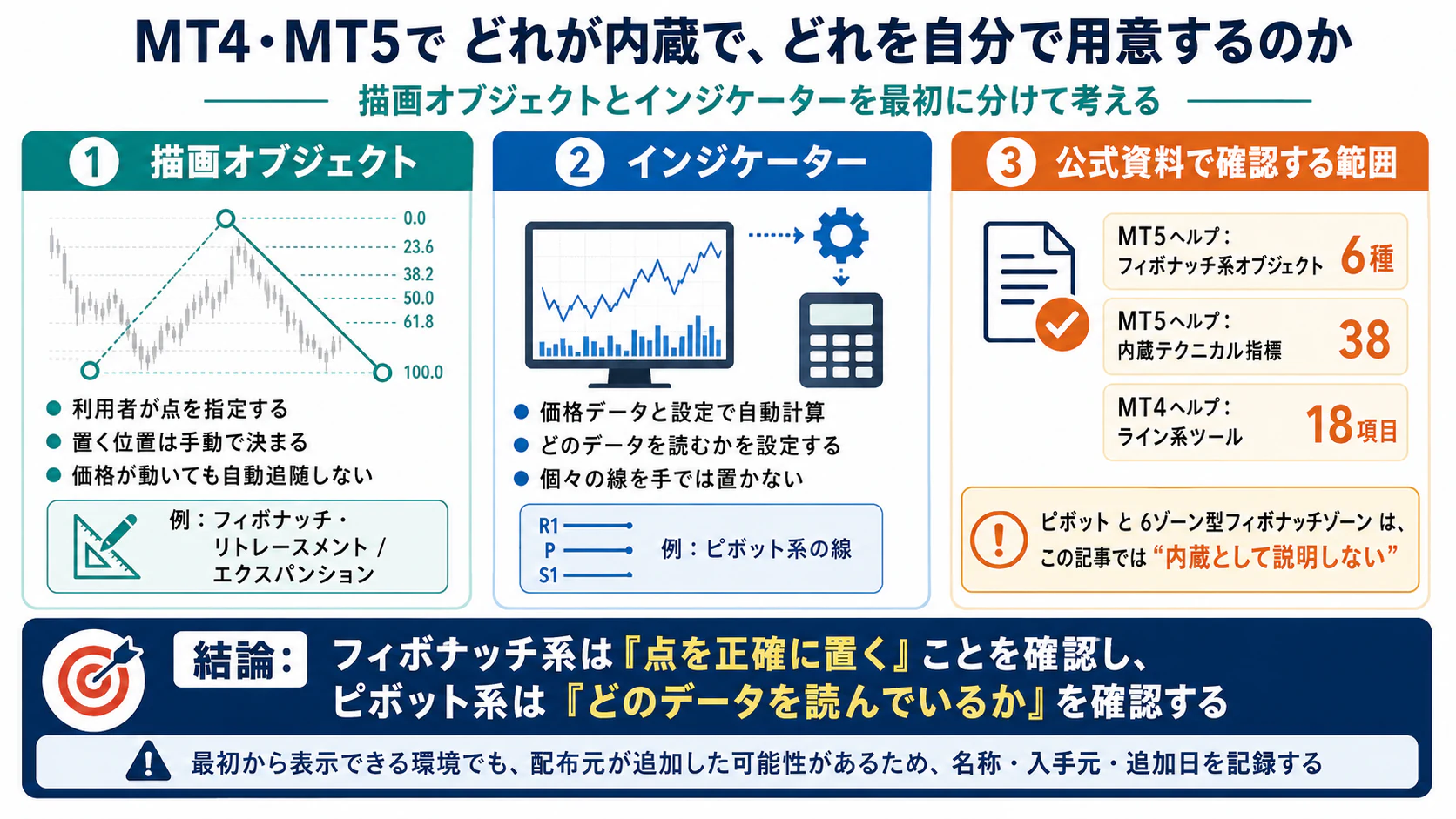
チャートの上に現れる線には、性質の異なる二種類があります。この区別を最初に置かないと、この後の話がすべて混ざります。
一つは描画オブジェクトです。利用者が画面上の点を指定して、初めて位置が決まります。入力を決めるのは利用者です。したがって、同じチャートを見ている二人が別の位置に引くことがあり、価格が新しい高値や安値を付けても、引いてある線が自動で付いていくわけではありません。
もう一つはインジケーターです。価格データを読み取って計算し、結果を自動で描きます。入力を決めるのは価格データと設定です。利用者は、どのデータをどう扱うかを設定で指定しますが、個々の線の位置を手で置くわけではありません。
フィボナッチのリトレースメントやエクスパンションは前者です。ピボットは後者として扱うのが一般的です。操作の要点も、確認すべき項目も、この違いに沿って変わります。前者では「置いた点が意図した価格か」を確かめ、後者では「どのデータを読んでいるか」を確かめます。
公式資料が内蔵として述べている範囲
内蔵されているかどうかは、印象で決めずに、提供元の資料に記載があるかどうかで判断します。本記事が確認した範囲は次のとおりです。
| 対象 | 提供元の資料での位置づけ | 本記事での扱い |
|---|---|---|
| フィボナッチリトレースメント | MT5 のヘルプが挙げるフィボナッチ系オブジェクト6種の一つ | 内蔵の描画オブジェクトとして操作する |
| フィボナッチエクスパンション | 同上 | 内蔵の描画オブジェクトとして操作する |
| タイムゾーン、ファン、アーク、チャネル | 同上 | 本記事では操作の対象としない |
| ピボット | 内蔵として述べた記載を確認できない | 外部から追加するものとして扱う |
| 6ゾーン型のフィボナッチゾーン | 内蔵として述べた記載を確認できない | 外部から追加するものとして扱う |
MT5 のヘルプは、フィボナッチ系のオブジェクトとして、リトレースメント、タイムゾーン、ファン、アーク、チャネル、エクスパンションの6種を挙げています。また、内蔵のテクニカル指標を38として挙げ、それ以外の指標を入手する経路として、Market、Code Base、Freelance、MQL5 の4系統を挙げています。MT4 のヘルプは、ライン系ツールを18項目として列挙しています。
ピボットと6ゾーン型のフィボナッチゾーンの扱い
上の表の下二行が、本記事の前提です。MT4 のライン系ツール18項目にも、MT5 のフィボナッチ系オブジェクト6種にも、ピボットは含まれていません。6ゾーン型のフィボナッチゾーンも同様です。
したがって本記事は、これらを「内蔵されているので設定を開けば出てくるもの」としては説明しません。外部から追加するもの、あるいは計算した価格を自分で線として置くものとして説明します。この扱いは、公式資料に内蔵と述べた記載を確認できない、という一点に基づいています。
なお、提供元の資料が挙げる4系統の入手経路は、提供元の資料が入手先として挙げているという事実です。経路が用意されていることは、そこで配布されている個々のプログラムの計算が正しいことや、自分の目的に合っていることを意味しません。本記事は、特定の入手経路も、特定のプログラムも推奨しません。
配布された環境に最初から入っている場合
実際に使い始めると、導入した直後からピボットらしき線を表示できる環境に出会うことがあります。その場合でも、それを内蔵と考えないでください。それは配布元が追加したものである可能性が高く、別の配布元の環境では同じものが存在しません。
この違いは、手順書を書くときに効いてきます。「一覧から選ぶだけで表示できた」という手順は、その配布元の環境でしか再現しません。手順書には、その線がどこから来たものかを併記しておきます。名称、入手元、追加した日付の三点があれば、後から切り分けられます。
リトレースメントとエクスパンションを、どう置くのか
指定する点の数と制御点
まず、必要な点の数を確認します。
| オブジェクト | 指定する点 | 制御点 | 既定で表示される水準 |
|---|---|---|---|
| リトレースメント | 2つの極値点 | 3つ。両端が長さと方向を決め、中央は全体を移動させる | 0.0、23.6、38.2、50、61.8、100、161.8、261.8、423.6 の9本 |
| エクスパンション | 3つの点 | 各点に対応 | 第1波の高さの 61.8%、100%、161.8% |
MT5 のヘルプによれば、リトレースメントは二つの極値点の間にトレンドラインを引く形で描画します。制御点は三つあり、両端の二つが長さと方向を決め、中央の一つはオブジェクト全体を移動させます。
ここに操作上の要点が一つあります。端点を高値や安値に合わせ直したいとき、中央の制御点を使ってはいけません。中央は全体を平行移動させる点であり、長さも方向も変わらないため、片側を合わせようとすると反対側がずれます。合わせるのは両端です。
エクスパンションは三つの点で描画します。第1波の始点、第1波の終点(これが第2波の始点にあたります)、第2波の終点です。既定では、第1波の高さの 61.8%、100%、161.8% が表示されます。三点のうちどれが値幅を決め、どれが投影の位置を決めるのかという役割の違いは、計算式の側の話です。本記事は、決めた三点を画面上に正確に置く操作だけを扱います。
既定で表示される水準
上の表にあるとおり、MT5 のリトレースメントの既定は9本です。ここで注意しておきたいのは、この9本に 76.4 も 78.6 も含まれていない、という点です。解説記事や売買ルールの中でこれらの数字を見たことがある場合、既定のままの画面にはその線が出ていません。数字だけを覚えていると、画面に出ている線と、読んだ内容の数字がずれます。
なお、水準を追加したり削除したり、各水準に表示する文字を変えたりできるかどうかは、使用している版の仕様として自分で確認してください。本記事は、特定の版の設定画面の名称や操作方法を断定しません。確認した結果は、環境の記録に書き加えておきます。追加した水準がある場合、その一覧を記録しておかないと、別の環境で同じ画面を作り直せません。
なお、ここで既定値まで確認できたのは MT5 のヘルプに記載された仕様です。MT4 と MT5 は別の製品であり、ヘルプも別に用意されています。MT4 の各オブジェクトの既定水準の数値は、本記事の出典で確定していません。したがって MT4 を使う場合は、既定で表示される水準の一覧を自分の環境で書き出し、記録に残してください。本記事の数値に関する記述を、確認せずにそのまま当てはめないでください。
操作の順序
版の名称に依存しない形で書くと、手順は次の順序になります。
- 対象とする銘柄と時間足を確定し、記録する
- 画面を見る前に、どの値動きを測るのか、ヒゲを含めるのか終値を使うのかを決めて書き出す
- 描画オブジェクトの一覧から、目的のオブジェクトを選ぶ
- 第1点を置き、続けて第2点を置く。エクスパンションでは第3点まで置く
- 拡大して、両端の制御点を決めた価格に合わせ直す
- 表示された水準の価格を、入力から手で計算して確かめる
2 の作業を 3 より前に置いているのは意図的です。画面を見ながら測る対象を決めると、結果を見てから対象を選び直すことが常態化し、同じ日の同じチャートについて何通りもの線が引けてしまいます。測る対象と価格の取り方は、描画の前に決めて書き出しておきます。
どの高値と安値を選ぶか、ヒゲを含めるか終値を使うかという入力側の規則は、フィボナッチリトレースメントの起点と終点の決め方が扱います。本記事は、決めた入力を画面上に正確に置く操作に限定します。
端点を数値で確かめる
端点を置いたあとは、目視で終わらせず、数値で確認します。表示倍率が変われば、同じ位置に見えていた点が別の価格を指していたことに気づく場面があります。
確認の方法は環境によりますが、最低限、次の二点は満たしておきます。第一に、端点が指している価格を数値として読み取れること。第二に、その数値が、記録に書いた入力(測定対象の高値と安値)と一致していること。一致していなければ、置き直します。
そして、描画オブジェクトは自動では更新されません。位置を決めているのが、価格データではなく利用者が置いた点だからです。値動きが進んで、測定対象としていた高値や安値が更新された場合、線は古い入力のまま残ります。引き直すかどうかの判断規則も、事前に決めておくべき項目に含まれます。
表示された数字を、どう読み、どう書き残すのか
同じ価格が別の数字で表示される
リトレースメントで最も誤読が起きやすいのは、表示された数字そのものです。同じ二点を使っていても、どちらの端を測定の起点と宣言したかによって、ある一つの価格に付く数字が変わります。一方の見方で r だった水準は、もう一方の見方では 1 − r になります。
これは計算の誤りではありません。測定対象として宣言した値動きが違う、というだけです。ただし、宣言を書き残さないまま数字だけを記録すると、後から見た自分が戻りの深さを逆に読みます。記録には、水準の数字だけでなく、方向、高値、安値の三点を必ず組で残してください。
既定の9本には補数がそろっていない
方向の話には、既定値に由来する具体的な帰結があります。MT5 の既定9本のうち、0 から 100 の範囲にあるものについて、100 から引いた値が既定に含まれているかを並べると次のようになります。
| 既定の水準 | 100 から引いた値 | その値が既定に含まれるか |
|---|---|---|
| 0.0 | 100 | 含まれる |
| 23.6 | 76.4 | 含まれない |
| 38.2 | 61.8 | 含まれる |
| 50 | 50 | 含まれる(同じ値) |
| 61.8 | 38.2 | 含まれる |
| 100 | 0.0 | 含まれる |
161.8、261.8、423.6 は 0 から 100 の外側にあるため、この対応は当てはまりません。
この表から、次のことが分かります。38.2 と 61.8 は互いに補数の関係にあり、どちらも既定に含まれています。したがって描画方向を反転しても、同じ価格には線が残り、付くラベルだけが入れ替わります。50 は反転しても 50 のままです。
ところが 23.6 の補数は 76.4 であり、既定には含まれていません。つまり、既定のまま方向を反転すると、それまで 23.6 の線が引かれていた価格には、線そのものが引かれなくなります。ラベルが変わるのではなく、線の集合が変わります。
したがって描画方向は、好みの問題ではなく、記録すべき設定の一つです。なお 76.4 と 78.6 は近い値ですが別の数であり、どちらも既定には含まれていません。両方を表示すると近接した二本が並ぶため、どちらを使うのかも先に決めておきます。
ラベルに何を書くか
ラベルに表示する文字を変更できる環境では、後からその線の由来を自分で判別できるだけの情報を、表示する内容に含めておくことをおすすめします。
チャートに水平の線が何本も並んだ状態で、単に「R1」とだけ書かれていても、それが日足のものか週足のものか、どの方式で計算されたものかは分かりません。フィボナッチ側も同様で、単に「61.8」とだけ表示されていると、どの時間足のどのスイングを測ったものか判別できません。次のような書き方にしておくと、判別できます。
D-Trad-R1      日足を入力とする Traditional の R1
W-Trad-P       週足を入力とする Traditional の P
4H-上昇-61.8   4時間足の上昇スイングを測った 61.8
表記の様式そのものは何でもかまいません。決めた様式を記録し、環境をまたいで同じ様式を使い続けることが要点です。
線を増やしすぎない
複数の時間足のフィボナッチと、複数の期間のピボットを同時に表示すると、画面上のどの価格の近くにも何らかの線がある状態になります。この状態では、後から数値を照合するときに、どの線がどの入力から来たのかを追う手間が増えます。
表示する本数を絞るのは、見やすさのためだけではありません。線の由来を全部説明できる範囲に本数を保つ、という記録上の理由からです。説明できない線は、消します。
ピボットを追加するとき、何を確認するのか
追加物の素性を先に確認する
ピボットは、提供元の資料に内蔵として述べた記載を確認できないため、外部から追加することになります。追加する前に、次の項目を確認して記録します。ファイルを配置する前の作業です。
- 対応するプラットフォームと、動作を確認したとされる版
- 入手元と入手日、および入手元を後から特定できるか
- 計算方式が明示されているか。明示されていない場合、名称からは判別できない
- どの期間を参照するか、その指定方法
- 期間の区切りと時刻をどう扱うか、その指定方法
- 実行に追加の権限を要求するか
- 更新が提供されるか、提供されない場合に自分で対処できるか
このうち、計算方式の明示は特に重要です。名称に「Pivot」や「Standard」と書かれていても、それだけでは式は特定できません。式が明示されていない場合は、「表示された数値を、どう照合するのか」の段で式を推定することになります。
素性の分からないコードをどう扱うか
まず、入手経路の種別にかかわらず、表示される数値を自分で照合すること。どこから入手したかは、その数値が自分の想定した式と期間で計算されていることの証明にはなりません。照合は省略できません。
そのうえで、中身を確認できないプログラムを、資金を置いている環境に直接持ち込まないこと。動作を見るのであれば、資金を置いていない環境や別のプロファイルで先に確認します。
実行に追加の権限や外部との通信を要求する配布物は、本記事の対象外とします。本記事は、そうした権限を有効化する手順を案内しません。表示のためのピボットの計算は、確定した前期間の高値・安値・終値という三つの数値だけで完結する算術です。追加の権限を必要とする理由は、少なくとも計算の側にはありません。
そして本記事は、特定の配布物、配布元、入手経路について、安全性、正確性、認証、推奨のいずれの含意も与えません。個々の配布物の評価は行わず、名称も挙げません。読者が導入するかどうか、どれを導入するかは、読者自身の判断と責任によります。
提供元の資料に該当する警告の記載は確認できておらず、プラットフォーム提供者が出している警告を紹介するものではありません。
導入の手順を名称に依存しない形で書く
実際の配置手順は、版と環境によって名称も階層も異なります。本記事は固有の名称を断定せず、目的の順序として書きます。自分の環境での実際の名称は、確認して記録に書き写してください。
- 配布物が、自分のプラットフォームと版に対応しているかを確認する
- プラットフォームのメニューから、データ用のフォルダを開く。名称と階層は自分の環境で確認する
- 追加するプログラムを配置する場所を特定し、記録に書き写す
- 配置する
- プログラムの一覧を更新する。表示されない場合はプラットフォームを再起動する
- チャートに適用する
- 入力欄に表示されている項目名と設定値を、すべて書き出して記録する
- 表示された数値を、手計算した値と照合する
7 を手順に含めているのは、後で問題が起きたときに戻る先を作るためです。設定を書き出しておかないと、値が変わったときに、自分が変えたのか、更新で既定値が変わったのかを判別できません。
8 の照合は、「参照している期間と区切りは、どう確かめるのか」と「表示された数値を、どう照合するのか」で扱います。ここでは、照合を済ませていない追加物は「導入が完了した」とは見なさない、という運用だけ確認しておきます。
追加物の記録様式
追加したものについては、次の様式で記録を残します。項目が埋まらない欄がある場合、その欄が空であること自体が確認事項です。
| 記録する欄 | 内容の例 |
|---|---|
| 名称 | 配布物の名称 |
| 入手日 | 配置した日付 |
| 入手経路の種別 | どの種類の経路から入手したか |
| 対応プラットフォームと版 | 動作を確認した版 |
| 明示されている計算方式 | 明示なしの場合は「明示なし」と書く |
| 入力欄の設定値 | すべての項目名と値 |
| 照合日と結果 | 手計算と一致したか、差はいくつか |
なお、表示だけが目的であれば、計算した価格に自分で線を置くという選択肢もあります。手間はかかりますが、入力も式も自分の手の内にあるため、値が食い違う余地がありません。追加物の照合が通らないときの比較対象としても使えます。
参照している期間と区切りは、どう確かめるのか
入力欄の名称からは仕様が分からない
追加したプログラムの入力欄には、参照する期間や時刻に関する項目が並んでいることがあります。ここで避けたいのは、名称から仕様を推測することです。入力欄の名称は作者が付けたものであり、共通の規格はありません。同じ言葉が別の意味で使われていることも、別の言葉が同じ意味で使われていることもあります。
判定は名称ではなく挙動で行います。設定を一つだけ変え、表示される水準が変わるかどうかを見る。変わったなら、その項目は計算に効いています。変わらないなら、効いていないか、条件が揃っていません。一度に複数の項目を変えると、どれが効いたのか分からなくなります。
確かめるのは四点
時刻とセッションに関して確かめるのは、次の四点です。
第一に、どの期間の確定値を参照しているか。前日なのか、前週なのか、前月なのか。表示されるラベルが同じ「P」であっても、入力が別の足であれば、値はまったく別のものになります。
第二に、その期間の区切りがどこにあるか。日足がどの時刻で切り替わっているか、という点です。
第三に、区切りが季節によって動くか。夏時間と標準時の切り替えがある場合、固定された時差の指定だけでは、切り替え日に区切りの位置が動くことがあります。
第四に、進行中の期間の値を使っていないか。確定した前期間だけを使う計算であれば、期間中に水準は動きません。期間中に水準が動くのであれば、進行中の値を読み込んでいる可能性があります。これは誤りではなく別の計算ですが、確定した前期間から手で計算した値とは一致しません。
設定・チェックリスト対照表
以下は、追加したプログラムを使い始める前に一度、そして設定を変えるたびに確認する項目の対照表です。左端の呼び名は環境ごとに異なるため、自分の環境での名称を書き加えて使ってください。
| 確認する項目 | 何を確かめるか | 確かめ方 | 一致しないときに変わるもの |
|---|---|---|---|
| 計算方式 | 名称ではなく式が何か | 手計算との照合 | すべての水準 |
| 参照期間 | 前日か、前週か、前月か | 設定を切り替えて値の変化を見る | 入力の H・L・C すべて |
| 期間の区切り | 日足がどの時刻で切り替わるか | 短い時間足で足の切り替わり位置を見る | 入力の H・L・C すべて |
| 季節による区切りの移動 | 切り替え日に区切りが動くか | 切り替え日の前後で足の位置を比べる | 該当期間の入力 |
| 進行中の期間の使用 | 期間中に水準が動くか | 期間中に値を二度読み取って比べる | 水準の固定性 |
| 価格系列 | どの系列から H・L・C を作るか | 表示設定と手計算の差の大きさ | 水準のわずかな差と到達判定 |
| 表示する過去の本数 | 何期間分を描くか | 表示された線の本数 | 画面の見え方のみ |
| ラベルの内容 | 方式と期間が判別できるか | 表示文字の確認 | 後から追えるかどうか |
| 表示する時間足 | どの足に表示するか | 足を切り替えて確認 | 画面の見え方のみ |
| 丸めの桁 | 何桁で表示しているか | 表示値と手計算値の差の桁 | 照合時の一致判定 |
この表のうち、上から六行は数値そのものに影響します。下の四行は、主に見え方と判別のしやすさに影響します。照合で値が合わないときは、上から順に見ていきます。
区切りが変われば、入力が丸ごと変わる
ここで、本記事にとって必要な一点だけを述べます。日足の区切りが変われば、その足に含まれる価格の範囲が変わります。範囲が変われば高値と安値が変わり、区切りの位置が変われば終値も変わります。そして三つの入力が変われば、そこから計算されるすべての水準が変わります。式は何も変わっていないのに、表示される数値が全部入れ替わる、ということが起こります。
日足の区切りがどう決まるのか、なぜ環境によって異なりうるのか、週足や月足ではどうなるのかという理屈は、デイリーピボットの計算式と日足の区切りが扱います。本記事はその理屈を繰り返しません。本記事で必要なのは、照合の場面で「式ではなく区切りを疑う」という判断ができることだけです。
表示された数値を、どう照合するのか
照合の目的
照合の目的は一つです。表示された数字を、同じ入力から自分の手で出し直し、一致するかどうかを見ること。これだけです。
照合が済んでいない表示は、何を計算した結果なのか分かりません。名称も、説明文も、入手経路も、その代わりにはなりません。逆に、照合が済んでいれば、そのプログラムがどの式でどの期間を参照しているかを、自分の言葉で説明できるようになります。
入力と計算
以下の数値はすべて説明のための合成値であり、実在する相場の記録ではありません。特定の通貨ペアを想定したものでもありません。
前期間の確定値として、次の三つを使います。
| 項目 | 値 |
|---|---|
| 高値 H | 1.3120 |
| 安値 L | 1.2980 |
| 終値 C | 1.3080 |
Traditional 方式の P、R1、S1 を計算します。途中では丸めません。
P  = (H + L + C) ÷ 3
   = (1.3120 + 1.2980 + 1.3080) ÷ 3
   = 3.9180 ÷ 3
   = 1.3060

R1 = P × 2 − L
   = 1.3060 × 2 − 1.2980
   = 2.6120 − 1.2980
   = 1.3140

S1 = P × 2 − H
   = 1.3060 × 2 − 1.3120
   = 2.6120 − 1.3120
   = 1.3000
照合の手順は次のとおりです。まず、画面に表示されているピボットが参照しているはずの前期間の足を特定し、その足の高値・安値・終値を数値として読み取ります。次に、読み取った三つの数値で上の計算を行います。最後に、表示されている P、R1、S1 と突き合わせます。
読み取った値が上の合成値と違うのは当然です。照合するのは値そのものではなく、自分が読み取った入力と、表示されている出力の関係です。
一致しないときに疑う順序
一致しなかった場合、疑うべきものは三つあり、次の順で見ていきます。
一つ目は、そのプログラムが使っている方式が Traditional ではない可能性です。式が違えば、同じ入力を入れても別の値が出ます。方式ごとに入力・確定タイミング・丸めのどこで差が生まれるかは、ピボットの値が方式で違う理由が扱います。切り分けの目安として、P だけが一致して R1 と S1 が一致しない場合は、P より先の式が違う可能性が高いと考えられます。P からして一致しない場合は、式ではなく入力そのものを疑う段階に進みます。
二つ目は、参照している前期間が想定と違う可能性です。日足の区切りが違えば、その足の高値・安値・終値は丸ごと別の値になります。自分が「前日」と考えている足と、プログラムが前日として扱っている足が同じ足なのか、時刻の側から確認します。区切りそのものの理屈は、デイリーピボットの計算式と日足の区切りが扱います。
三つ目は、参照期間の設定が前日ではなく前週や前月になっている可能性です。この場合、表示されるラベルは同じ「P」「R1」「S1」でも、入力しているのが日足ではなく週足や月足になります。値の差は大きくなるため、比較的見つけやすい部類です。
この順序には理由があります。一つ目は式の問題であり、設定を変えても直りません。二つ目と三つ目は入力の問題であり、設定で変えられます。式が違うものを、設定をいじって合わせようとしても合わないため、先に式を確認します。
なお、差が非常に小さい場合は、上の三つとは別に、表示桁の丸めや、高値・安値・終値を取っている価格系列の違いも候補になります。差の大きさが、そのまま切り分けの手がかりになります。
照合の記録と、一致が意味すること
照合の結果は記録に残します。残す内容は、照合した日付、プラットフォームの版、読み取った入力の三つの値、表示されていた値、手計算した値、差、そして判断です。
そして、一致したときに言えることの範囲を、正しく限定しておきます。一致が示すのは、その環境で、その日の入力について、計算が自分の想定した式どおりだったということだけです。それ以上ではありません。表示される水準に価格が反応するかどうかについても、将来の値動きについても、照合は何も述べません。照合は、数字の出どころを確認する作業であって、その数字の有効性を確かめる作業ではありません。
一度照合が通っても、版が上がったとき、設定を変えたとき、参照期間を切り替えたときには、もう一度照合します。記録に照合日が入っていれば、いつ以降を確認していないかが分かります。
環境と版を、どう記録しておくのか
再現できる手順書は、環境の記録を前提にする
操作手順の再現性には、一つの要件があります。何も設定していない状態から始めて、同じ手順をたどれば同じ結果に至れること。これが満たされていなければ、手順書は自分の現在の画面についての覚え書きにすぎず、後日の自分にも他人にも使えません。
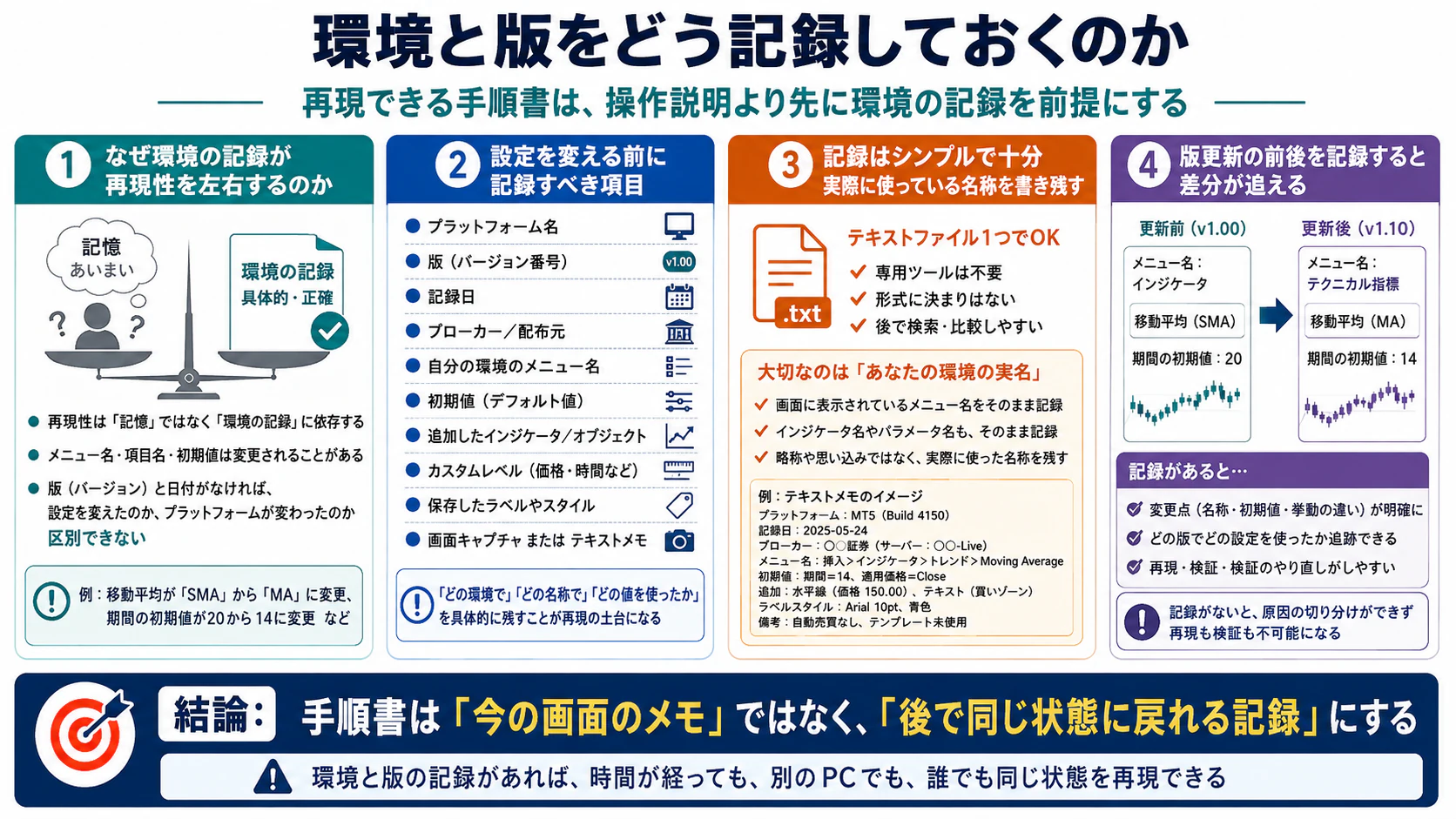
そして、この要件を満たすために必要なのは、操作の説明ではなく環境の記録です。プラットフォームは版が上がるたびに、メニューの位置、表示される名称、既定値が変わりうるものです。記録がなければ、後になって表示が変わったときに、自分が設定を変えたのか、版が変わったのか、配布元が変えたのかを区別できません。
記録しておく項目
設定に手を付ける前に、次の項目を書き出しておくことをおすすめします。特別な道具は要りません。テキストファイル一つで足ります。
| 記録する項目 | 記録する内容 | 記録を更新する時点 |
|---|---|---|
| プラットフォームの種別 | MT4 か MT5 か | 導入時 |
| 版の番号 | ヘルプに表示される版の番号 | 導入時、および更新に気づいた時 |
| 入手元 | どの配布元から入手した実行環境か | 導入時 |
| OS と表示言語 | 表示名称の差が生じる原因になる | 導入時 |
| 記録した日付 | いつ時点の状態か | 変更のたび |
| 追加したプログラム | 内蔵ではないものの一覧と入手日 | 追加・更新のたび |
| 照合の履歴 | 表示値と手計算値を照合した日付と結果 | 照合のたび |
このうち特に効くのは、版の番号と日付です。この二つがあれば、後から表示が変わったときに、変化の前後を切り分けられます。逆にこの二つがないと、記憶に頼るしかなくなります。
本記事はメニューの名称ではなく操作の目的で手順を書いているため、名称は環境によって異なります。自分の環境での実際の名称を、この記録に書き写してください。名称を書き写す作業そのものが、環境の記録になります。
想定と違うとき、どこから確認するのか
一度に一つだけ変える
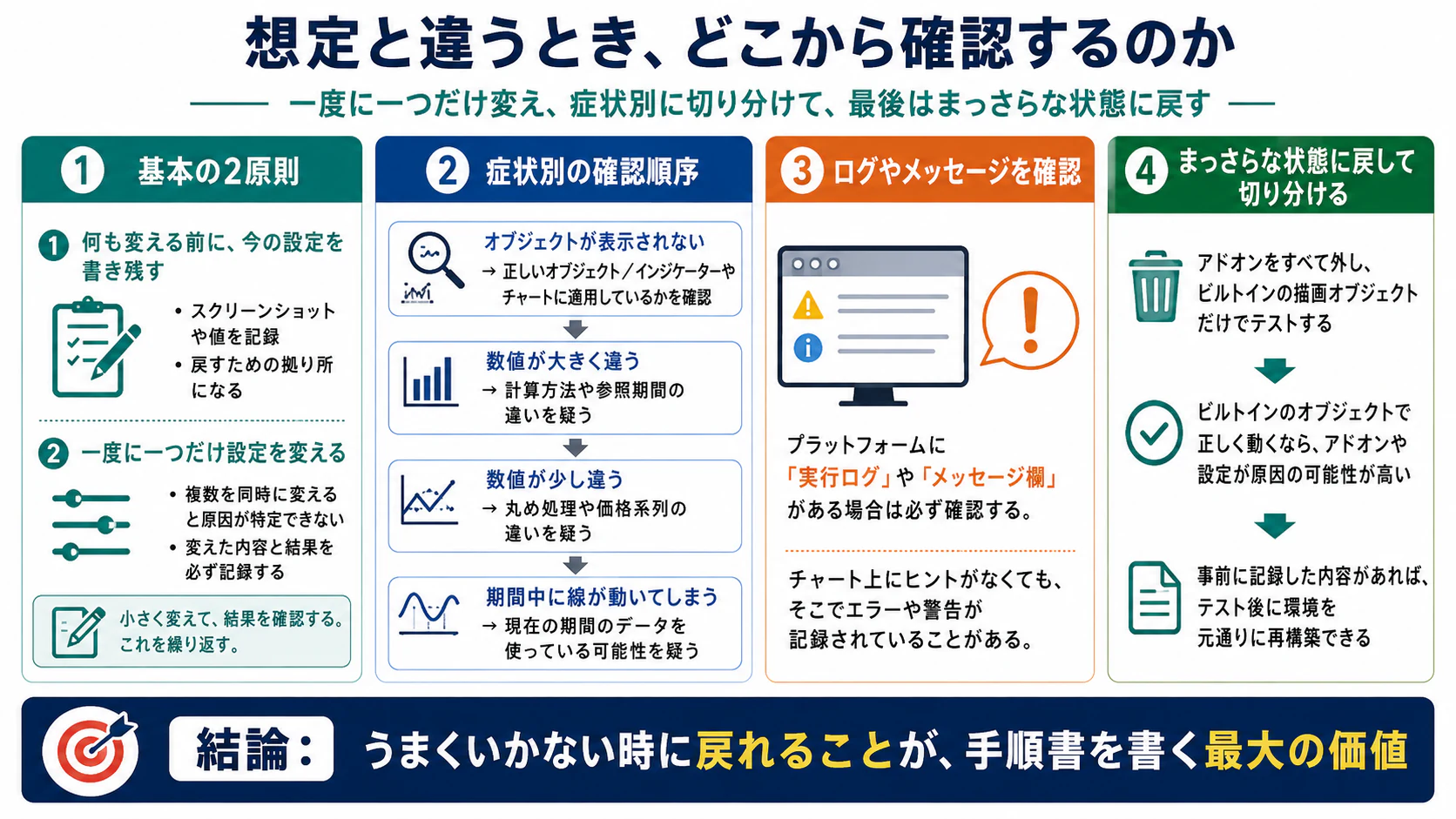
うまく表示されないときにやりがちなのが、思いつく設定を次々に変えることです。これをすると、たまたま直った場合でも、何が原因だったのかが分かりません。同じ問題が別の環境で起きたとき、また最初からやり直すことになります。
原則は二つです。変える前に現在の設定を書き写すこと。そして、一度に一つだけ変えること。この二つを守れば、切り分けは記録として残ります。
症状別の確認順序
症状によって、最初に見る場所が変わります。
| 症状 | まず確認すること | 次に確認すること |
|---|---|---|
| 追加したものが一覧に出てこない | 配置した場所が正しいか、配置後に一覧を更新したか、再起動したか | 対応するプラットフォームと版が合っているか |
| 一覧にはあるが、チャートに何も描かれない | 線の色や太さが背景と区別できる設定か、表示対象の時間足が制限されていないか | 計算に必要な過去の価格が読み込まれているか |
| 線は描かれるが、数値が想定と違う | 手計算による照合 | 方式、参照期間、区切りの順に確認 |
| 期間の途中で水準が動く | 進行中の期間を参照する設定になっていないか | 区切りの設定と、時刻に関する項目 |
| フィボナッチの端点が意図した価格からずれる | 中央の制御点で動かしていないか、拡大して置き直したか | ヒゲか終値かの規則を守っているか |
| 別の環境と数値が一致しない | 双方の方式と参照期間 | 双方が読み取っている入力の三つの値 |
| 以前と表示が変わった | 版が上がっていないか、記録した設定と現在の設定の差 | 追加物が更新されていないか |
プログラムの実行時の記録を表示する欄がある環境では、そこも確認します。計算が始まる前に止まっている場合、画面上には何の手がかりも出ませんが、記録欄には残っていることがあります。
まっさらな状態に戻して切り分ける
それでも原因が絞れないときは、追加物を外し、内蔵の描画オブジェクトだけの状態に戻して確認します。内蔵のオブジェクトが正常に描けるのであれば、問題はプラットフォーム側ではなく、追加物か設定の側にあります。
このとき、「環境と版を、どう記録しておくのか」で作った記録が効いてきます。記録があれば、戻したあとに同じ状態を組み直せます。記録がなければ、戻すこと自体が損失になり、結果として、壊れているかもしれない設定を触れずに使い続けることになります。手順書を書く目的は、うまくいっているときの再現よりも、うまくいかなくなったときに戻れることにあります。
次に読む記事
本記事は操作と照合に絞りました。線を正しく置き、表示された数字の出どころを説明できる状態を作るところまでが範囲です。ここから先は、目的に応じて次の順路があります。
どの高値と安値を測るのか、ヒゲを含めるのか、時間足をどう揃えるのかという入力側の規則は、フィボナッチリトレースメントの起点と終点の決め方が扱います。操作が正確でも、測る対象の選び方が場当たりであれば、再現性は生まれません。
三点で描くエクスパンションについて、各点が計算式のどこに効くのか、上昇と下降で式がどう変わるのかを確認したい場合は、フィボナッチエクスパンションの3点の選び方と目標値の計算へ進んでください。本記事では、既定で表示される水準と、点の置き方だけを扱いました。
ピボットの数値が環境によって食い違う理由、日足・週足・月足の区切りの決まり方、そして Traditional 方式の主要な水準の計算式は、デイリーピボットの計算式と日足の区切りが扱います。本記事の照合で数値が合わなかった場合、次に読むべきはこの記事です。
使う前に確認しておくこと
本記事は一般的な情報の提供を目的としたものであり、特定の商品、配布物、売買方法を推奨するものではありません。掲載した価格はすべて説明のための合成値であり、実在する相場の記録ではありません。表示される水準は観察の候補であって、価格の方向を決めるものでも、到達や反発を保証するものでもなく、単一の指標だけで売買を決められる性質のものでもありません。実際の判断は、読者ご自身の責任において行ってください。
参照した情報
- MetaQuotes Ltd., MetaTrader 5 Help, Fibonacci Tools. https://www.metatrader5.com/en/terminal/help/objects/fibo (参照日:2026年8月11日) フィボナッチ系オブジェクトが6種として挙げられていることを参照しました。
- MetaQuotes Ltd., MetaTrader 5 Help, Fibonacci Retracement. https://www.metatrader5.com/en/terminal/help/objects/fibo/fibo_retracement (参照日:2026年8月11日) 二つの極値点の間にトレンドラインを引いて描画すること、既定の水準が 0.0、23.6、38.2、50、61.8、100、161.8、261.8、423.6 の9本であること、制御点が三つで両端が長さと方向を決め中央が全体を移動させることを参照しました。76.4 と 78.6 が既定に含まれないことも同ページの一覧に基づきます。
- MetaQuotes Ltd., MetaTrader 5 Help, Fibonacci Expansion. https://www.metatrader5.com/en/terminal/help/objects/fibo/fibo_expansion (参照日:2026年8月11日) 三点(第1波の始点、第1波の終点にして第2波の始点、第2波の終点)で描画すること、既定が第1波の高さの 61.8%、100%、161.8% であることを参照しました。
- MetaQuotes Ltd., MetaTrader 4 Help, Line Studies. https://www.metatrader4.com/en/trading-platform/help/analytics/objects_control/line_studies (参照日:2026年8月11日) ライン系ツールが18項目として列挙されていること、およびその中にピボットも6ゾーン型のフィボナッチゾーンも含まれていないことを参照しました。
- MetaQuotes Ltd., MetaTrader 5 Help, Technical Indicators. https://www.metatrader5.com/en/terminal/help/charts_analysis/indicators (参照日:2026年8月11日) 内蔵のテクニカル指標が38として挙げられていることを参照しました。
- MetaQuotes Ltd., MetaTrader 5 Help, Get Technical Indicators. https://www.metatrader5.com/en/terminal/help/charts_analysis/charts_analysis_get_indicators (参照日:2026年8月11日) 内蔵以外の指標を入手する経路として Market、Code Base、Freelance、MQL5 の4系統が挙げられていることを参照しました。経路の存在は、個々のプログラムの正確性や適合性を示すものではありません。
上記の各ページには、更新日および版番号の表示がありません(フッターに表示されるのは著作権表示のみです)。このため、本記事では発行日や更新日を記載せず、参照日のみを記録しています。掲載内容は参照時点で公開されていたものです。
これらの資料は、当該ベンダーの実装についてのみの根拠として使用しています。他社のプラットフォームの仕様、既定値、動作を示すものではなく、市場における有効性その他の一般的な主張の根拠としても用いていません。なお、MetaTrader 5 のヘルプには、価格がこれらの水準で支持や抵抗に直面することが多いという趣旨の解釈文も含まれています。本記事はこの種の記述を、ヘルプにそう書かれているという事実としてのみ扱い、市場の性質を示す根拠としては使用していません。本記事本文でも引用していません。
本記事に掲載した P、R1、S1 の数値は、記載した入力(H = 1.3120、L = 1.2980、C = 1.3080)と Traditional 方式の計算式に基づく計算結果です。入力および結果はすべて説明のための合成値であり、実在する相場の記録ではありません。
本記事に掲載した既定水準の補数の対応表(23.6 に対する 76.4 など)は、上記の既定9本の一覧から当サイトが独立に算出したものです。ベンダー資料に同趣旨の記載があることを示すものではありません。
素性の分からないコードの扱いに関する記述は、いずれのベンダー資料に基づくものでもなく、提供元がそのような警告を出しているという事実を述べたものでもありません。
最新の取引条件・手数料・キャンペーン等は、必ず各社公式サイトでご確認ください。本ページの情報は作成時点のものです。