
TradingView株式スクリーナーの使い方——絞り込み条件の意味と表示データの見方
株式スクリーナー(stock screener)は、条件を指定して、対象となっている多数の銘柄の中から条件に当てはまるものだけを取り出して表示する機能です。この記事では、TradingViewの株式スクリーナーを例に、画面を開いてから条件を設定し、結果を並べ替え、条件を保存するまでの操作を順に確認します。あわせて、条件として並んでいる項目が何を表すのか、表示された数値をどこまで前提にできるのかを整理します。
扱わないのは、条件そのものの中身です。「どの条件を設定すればよいか」「どの銘柄が出てくるか」は扱いません。条件の水準(何倍以下、何%以上といった閾値)も示しません。あらかじめ用意されている条件のまとまりについても、その中身は取り上げません。本記事は特定の金融商品や取引を推奨するものではなく、絞り込みの結果をもって銘柄を評価するものでもありません。
出典は二つに分かれます。画面の構成と操作手順は、提供元であるTradingViewのヘルプセンターの案内で確認した内容です。時価総額やPERといった条件項目の意味、上場や市場区分といった制度の説明は、SEC(米国証券取引委員会)の投資者向け情報サイト investor.gov、日本証券業協会「投資の時間」金融・証券用語集(金融経済教育推進機構サイト内で提供)、金融経済教育推進機構(J-FLEC)の用語解説によります。画面の名称や配置、操作の手順は変更されることがあるため、最新の内容は提供元の案内で確認してください。
株式スクリーナーとは何をする道具か
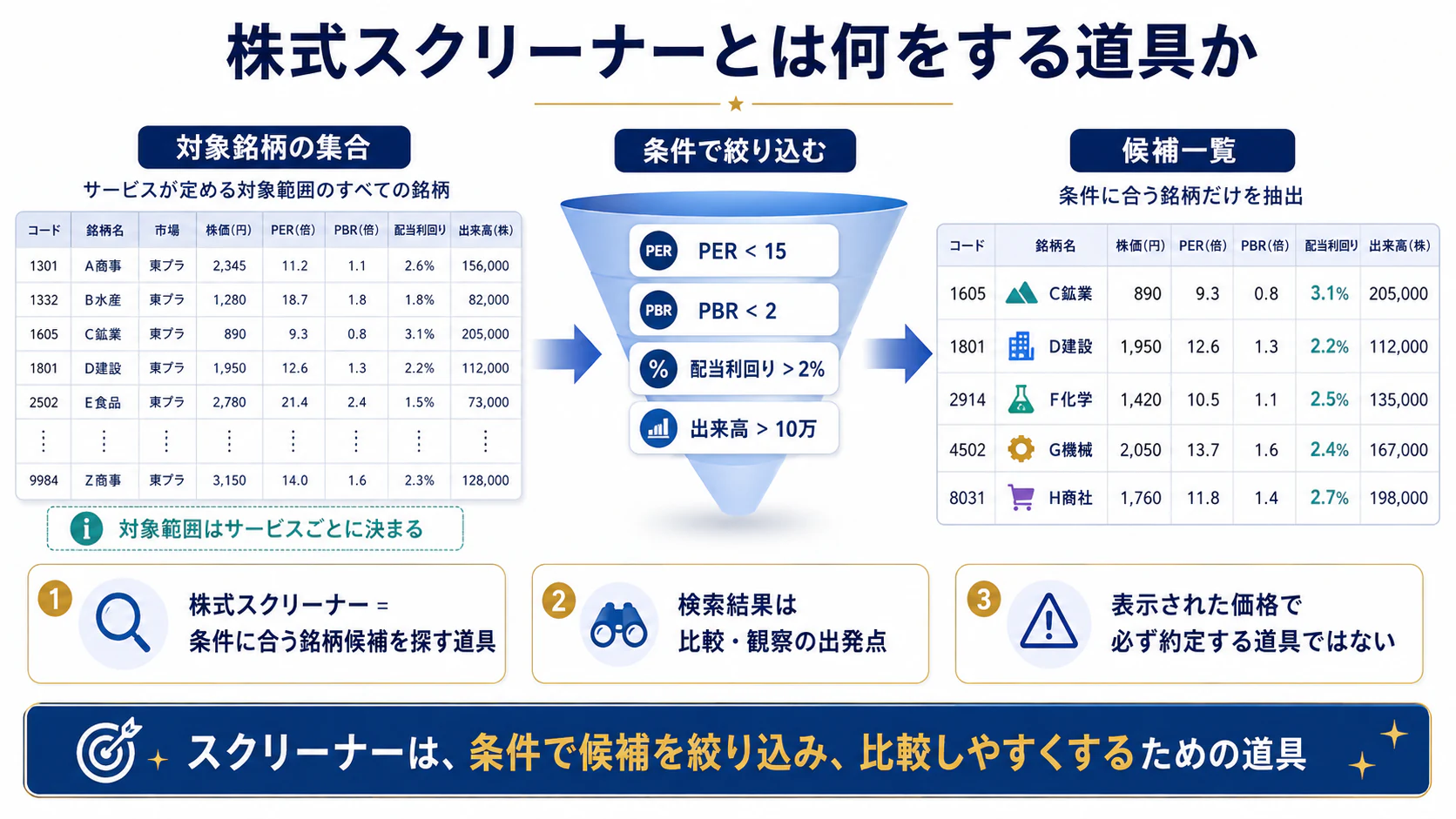
株式スクリーナーは、指定した条件に当てはまるかどうかを機械的に判定し、当てはまった銘柄を一覧として返す機能です。銘柄を選んでくれる道具ではなく、条件に合致するかどうかを判定して並べるだけの道具である、という点が出発点になります。
前提として、一覧に並ぶのは証券取引所で取引されている銘柄です。上場株式は「証券取引所で株式や債券を取引することが認められた会社の株式」であり、証券会社を通じて他の投資家と売り買いすることができる、と金融経済教育推進機構(J-FLEC)の用語解説は説明しています。
その取引の場について、日本証券業協会の用語集は、証券取引所を「株式や債券などが取引(売買)されるところ。金融商品取引所ともいう」、取引所取引を「証券取引所で売買を成立させる取引のこと」と定義しています。あわせて、日本では株式売買は取引所取引が中心であるのに対し、債券売買のほとんどは店頭取引で行われている、とも記しています。
対象になる銘柄の範囲はサービスごとに定められている
ここで注意しておきたいのは、スクリーナーが対象にしている銘柄の集合が、「上場株式」全体と一致するとは限らないという点です。どの範囲を対象にするかは、そのサービスが定めています。
TradingViewのヘルプセンターは、株式スクリーナーの対象について「株式スクリーナーでは、普通株、優先株、預託証券 (DR) を横断的に探索できます。」と説明しています。一覧に並ぶのは普通株だけとは限らない、ということです。
同じ企業の株式が複数の取引所に上場している場合もあります。ヘルプセンターは、「一次上場」にあたるオプションを切り替えると、主たる取引所の銘柄だけを表示できると案内しています。複数の取引所に上場している銘柄で作業領域が煩雑になるのを避けるための機能だと説明されています。対象とする市場(地域)も、画面上で選べるようになっています。
条件を設定する前に、いま一覧に並んでいるものが何なのかを確認しておく必要があります。
道具としての流れは、おおむね次のように整理できます。
- 対象を決める:どの市場・どの範囲の銘柄を対象にするかを指定します。対象範囲はサービスによって異なります。
- 条件を指定する:時価総額や出来高といった項目に、範囲や値を設定します。
- 結果の一覧を確認する:条件に当てはまった銘柄が表示されます。件数はゼロになることもあります。
- 条件を保存する:組み立てた条件を保存して再び呼び出せる機能を備えているものもあります。
こうした絞り込み機能は、証券会社の取引ツールに組み込まれている場合もあれば、ウェブ上で公開されている場合もあります。ウェブ上で公開されているものの一例として、TradingViewの株式スクリーナーがあります(リンク先はTradingView社のサイトです)。以下では、この画面を例に、アクセスからフィルターの設定、列の表示と並べ替え、条件の保存までを順に確認します。
画面を開くまでと画面の構成
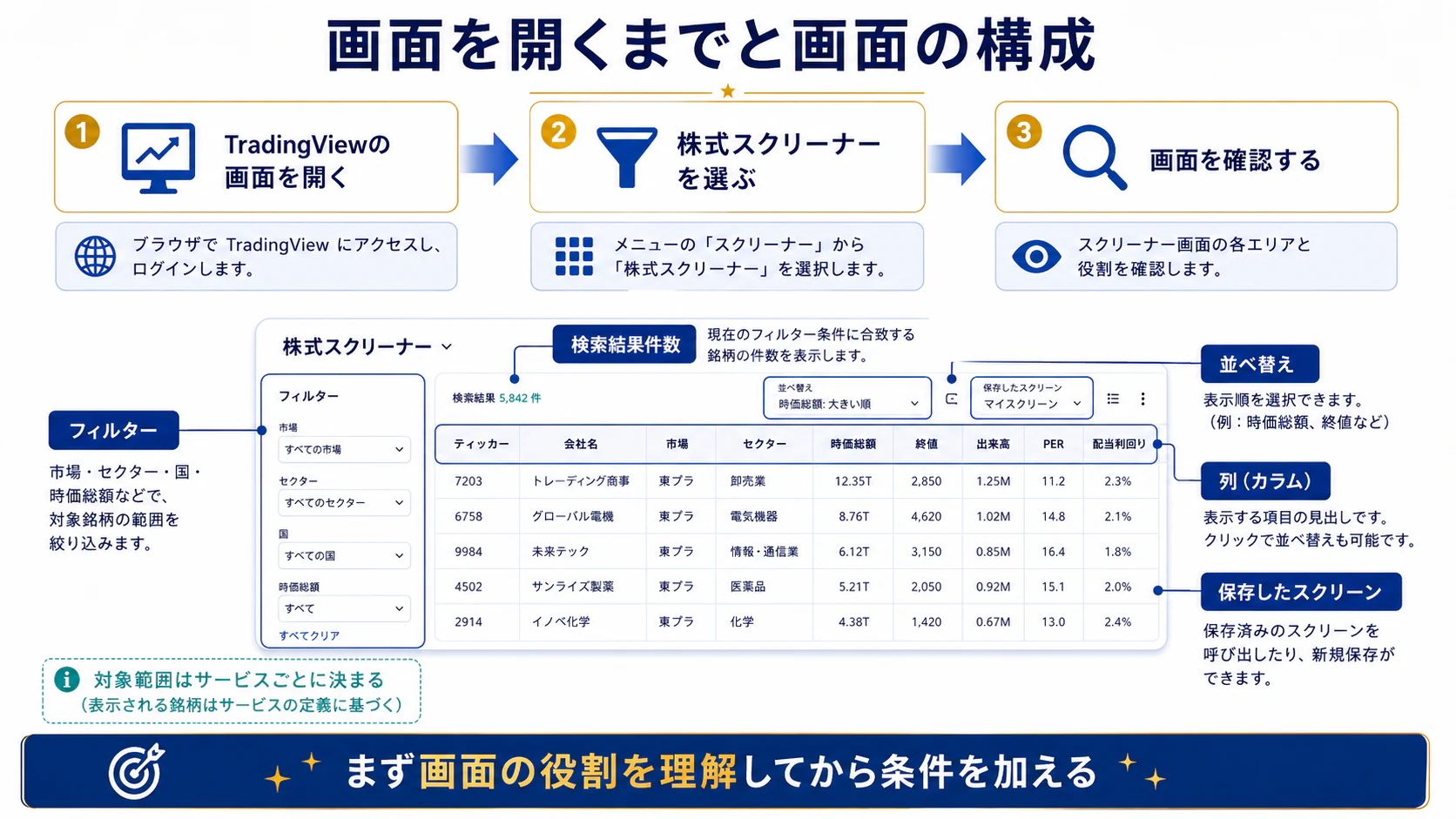
TradingViewのヘルプセンターは、株式スクリーナーを開く手順を次のように案内しています。
- 「プロダクト」を開く:メインページで「プロダクト」のドロップダウンをクリックします。
- 「スクリーナー」に合わせる:ドロップダウンの中の「スクリーナー」にカーソルを合わせます。
- 「株式」を選ぶ:「株式」をクリックします。
このほか、どのページからでも上部の「プロダクト」のドロップダウンを開いて「スクリーナー」を選ぶ方法と、右側のツールバーから開く方法が案内されています。同じ手順で開けるスクリーナーとしては、株式のほかにETF・債券・暗号コイン・CEX・DEXの各スクリーナーが挙げられています。この記事で扱うのは株式スクリーナーです。
画面の構成について、ヘルプセンターは、各スクリーナーが五つの主要コンポーネントで構成されるとして、「スクリーナーの選択メニュー」「スクリーンメニュー」「上部フィルターパネル」「テーブル」「設定」を挙げています。画面の左端には現在の市場が表示され、選択した地域の資産が表示されます。市場を選ぶ機能は、株式スクリーナーとETFスクリーナーで利用できるとされています。
右側の設定では、シンボルのロゴ・詳細・種類・通貨の表示のオンとオフや、更新頻度を選べます。更新頻度は「10秒ごと」「1分ごと」「自動更新なし」から選ぶ設定です。
フィルターを追加する・外す
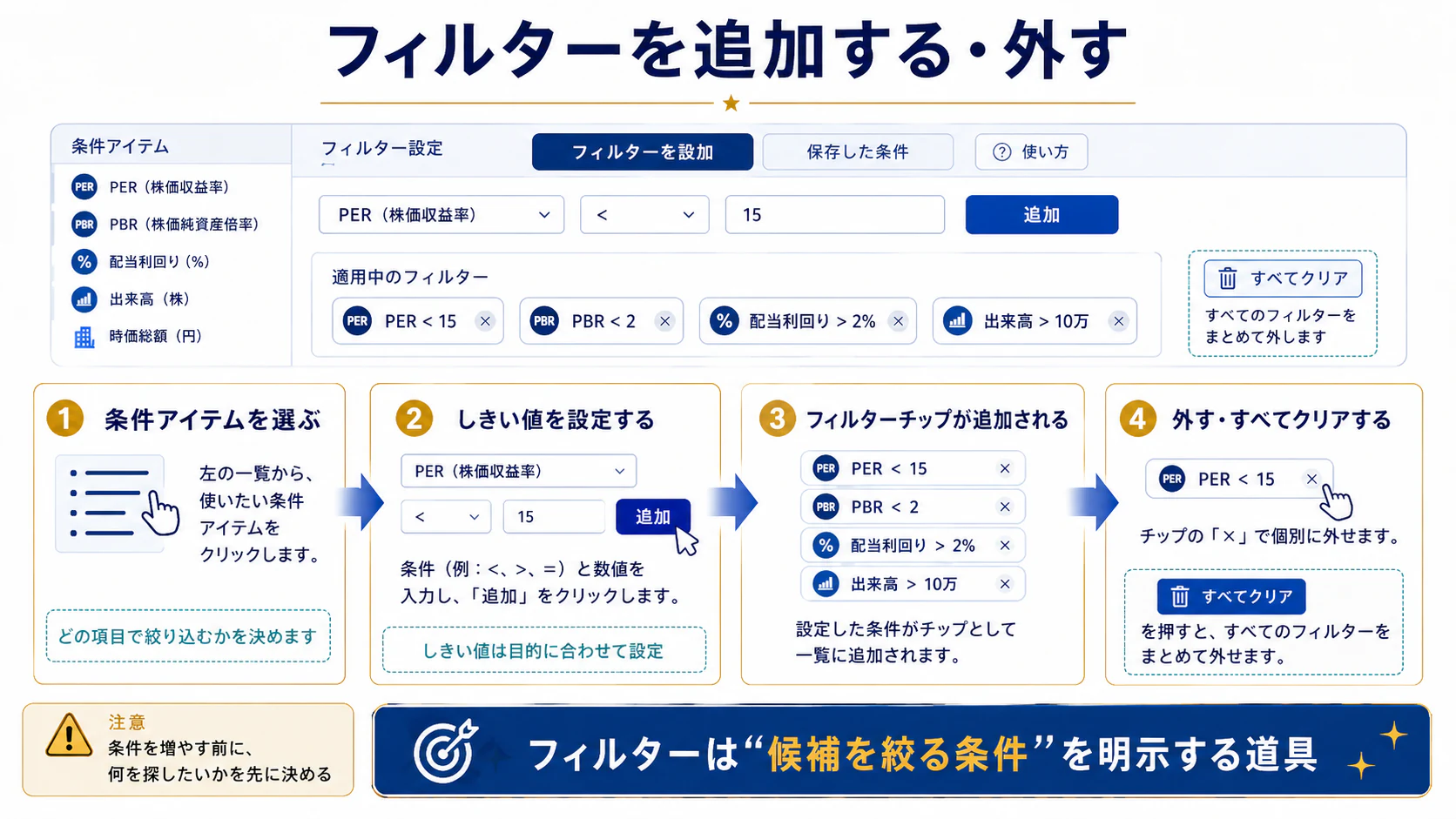
条件の指定は、上部のフィルターパネルで行います。ヘルプセンターが案内している操作は次のとおりです。
| 操作 | 画面上の手順 |
|---|---|
| 追加する | 上部パネルの「+」ボタンをクリックするか、Shift + F でメニューを開き、フィルターを選択するか条件を入力します。追加したフィルターは即座に適用されます。フィルターの選択に戻るときは「戻る」ボタンをクリックします |
| 設定を変える | 追加したフィルターの編集画面で、「プリセットパラメーターの選択」または「手動で設定」を使います。フィルターによっては手動でのカスタマイズがサポートされておらず、あらかじめ設定されたプリセットのみが利用できます |
| リセットする | 編集画面で「リセット」をクリックするか、フィルター名の隣の「⛌」ボタンをクリックします。リセットメニューの選択肢は「すべてのフィルターをリセット」「非アクティブなフィルターを削除」「すべてのフィルターを削除」の三つです |
| 削除する | フィルターの編集画面にある「ゴミ箱」ボタンをクリックします |
| パネルを隠す | 右上の「フィルターを非表示」ボタン、または Shift + H で、表示と非表示を切り替えます |
フィルターは、「銘柄情報」「市場データ」「テクニカル」「ファンダメンタル」「配当」「評価」「成長率」「利益率&比率」といったカテゴリに分けて用意されています。この区分は提供元が画面を整理するために設けているものであり、一般に定まった分類があるわけではありません。それぞれの項目が何を表すのかは、後述する用語の整理で、公的機関や自主規制機関の定義をもとに確認します。
条件を重ねると件数はどう動くか
条件を一つ指定すると、対象のうちその条件に当てはまる銘柄だけが残ります。ここに二つ目の条件を「どちらも満たすこと」として追加すると、残っていた銘柄のうち、新しい条件にも当てはまるものだけがさらに残ります。
この形で条件を追加していくかぎり、該当する銘柄の数が増えることはありません。減るか、変わらないかのどちらかです。条件を厳しくしていけば、該当件数がゼロになることもあります。
一方、「いずれかを満たせばよい」という形で条件を足せる場合には、当てはまる銘柄が増えることもあります。件数がどちらに動くかは、追加した条件が既存の条件とどのように組み合わされるかによって決まります。実際にどう動くかは、条件を足しながら結果の一覧で確認できます。
ここで注意しておきたいのは、件数が少なくなったという事実が意味しているのは「条件が厳しくなった」ことだけだという点です。残った銘柄の中身について何かが示されたわけではありません。絞り込みは条件の記述であって、評価ではありません。
スクリーナーが返すのは「指定した条件に当てはまった銘柄の一覧」です。条件に当てはまったことは、その銘柄について何かが保証されたことを意味しません。また、同じ条件でも、対象になっている銘柄や各銘柄の数値は時間とともに変わるため、後日同じ条件で実行したときに同じ結果になるとは限りません。
列(カラム)を選ぶ・並べ替える
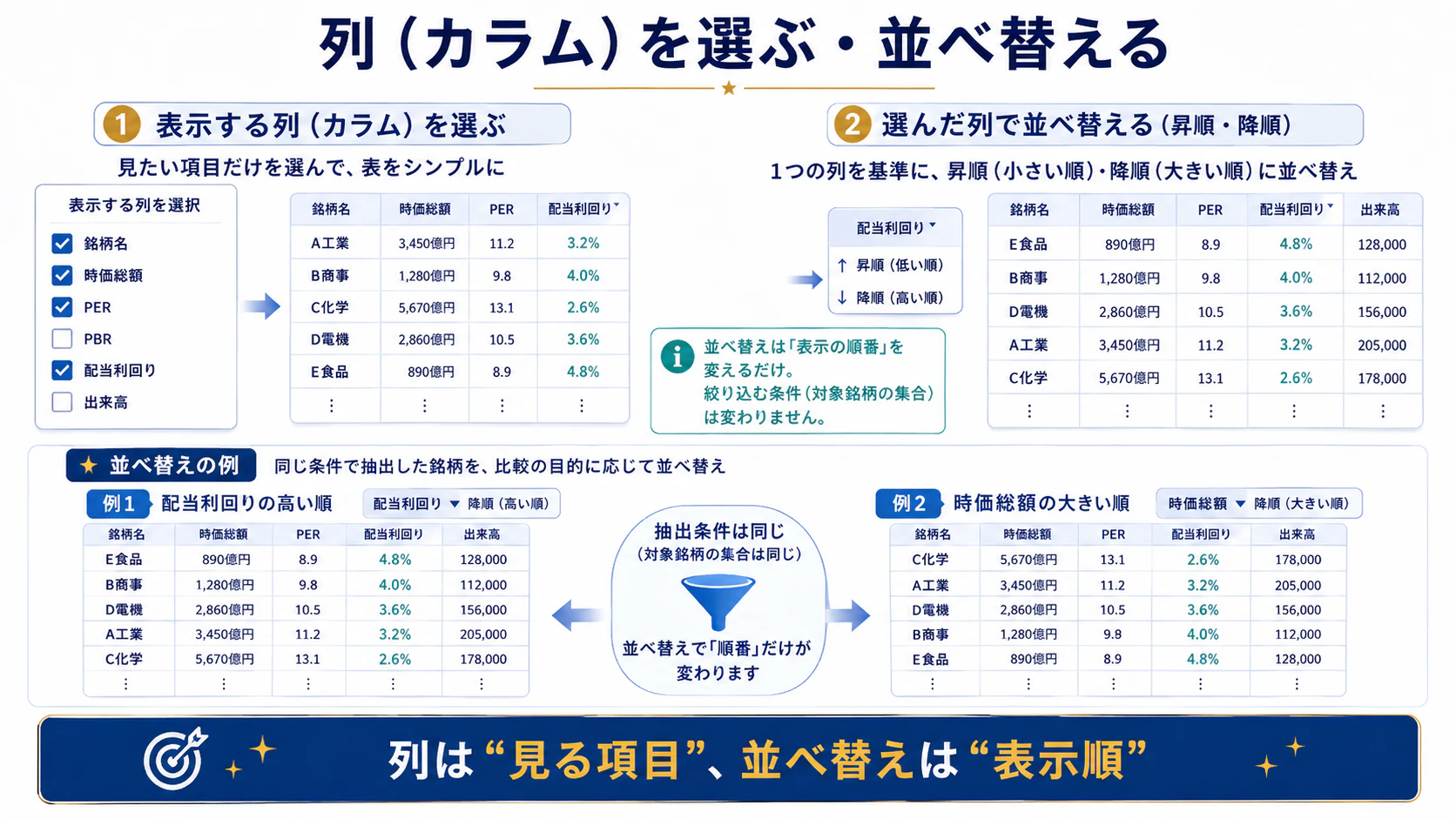
一覧に表示する項目は、テーブルの列(カラム)として選びます。ヘルプセンターが案内している操作は次のとおりです。
| 操作 | 画面上の手順 |
|---|---|
| 列を追加する | テーブルのヘッダー右隅にある「+」ボタンをクリックするか、Shift + C でカラム追加のダイアログを開きます。選んだ列は即座にテーブルに追加されます |
| 列を削除する | コンテキストメニューから「削除」を選びます |
| 並べ替える | カラムのヘッダーをクリックして、ソートの方向(昇順/降順)を選びます |
| 列の位置を変える | 移動のオプションを使うか、カラムのヘッダーをつかんで次の位置までドラッグします |
| 列の設定を変える | コンテキストメニューから「カラムの設定」を選び、パラメーターを設定し直します。同じ項目を別の期間で表示したい場合も、ここで期間を選びます |
あらかじめ組み合わされた列のまとまり(カラムセット)も用意されており、「概要」「パフォーマンス」「時間外取引」「評価」「配当」「収益率」「損益計算書」「貸借対照表」「キャッシュフロー」「1株当たり」「テクニカル」が挙げられています。これも提供元が設けている区分です。
並べ替えは、表示の順序を変える操作です。並んだ順序が銘柄の優劣や推奨を示すものではありません。数値の大小を確認しやすくするための操作である、という位置づけで扱う必要があります。
条件項目として並ぶ用語は何を表しているか
条件として並んでいる項目は、それぞれ独立した意味を持つ項目です。ここでは、公式情報で定義を確認できたものを用語として整理します。どの項目をどの水準に設定するかについては触れません。
| 条件項目 | 何を表す項目か | あわせて確認したい点 |
|---|---|---|
| 時価総額 | 1株の市場価格に発行済株式総数を掛けたもの | 定義の出典は英語の一次情報(investor.gov)です |
| PER(株価収益率) | 株価が1株当たりの当期純利益の何倍になっているかを示す指標 | 用語集に「何倍が妥当という水準を示すものではありません」との注意書きがあります |
| PBR(株価純資産倍率) | 株価が直前の本決算期末の1株当たり純資産の何倍になっているかを示す指標 | 用語集に「低PBRがすべて割安ということではなく…」との注意書きがあります |
| 配当利回り | 株価に対する配当金額の割合を示す指標 | 配当は将来にわたって同額が続くことが決まっているものではありません |
| 出来高(売買高) | その日に売買が成立した株数 | 特定の日の実績であり、別の日も同じとは限りません |
| 売買単位 | 株式を売買する時に必要な株数。銘柄ごとに定められています | 国内上場株式と外国株式では前提が異なります |
| 市場区分 | その銘柄が上場している市場の区分 | 区分によって企業の優劣が示されるものではありません |
時価総額(market capitalization)
investor.gov は、market capitalization を「1株の現在の市場価格に、発行済株式総数を掛けて算出される企業の価値」と説明しています(原文:“Market capitalization is the value of a corporation determined by multiplying the current public market price of one share of the corporation by the number of total outstanding shares.”)。
この定義は算出方法を述べたものです。ここでは、SEC の投資者向け情報サイトが示す定義を出典としています。規模の大小と値動きの性質を結びつけるような説明は、ここでは行いません。
PER(株価収益率)
日本証券業協会の用語集は、PERを「株価が割安か割高かを判断するための指標」「株価が『1株当たりの当期純利益(単に1株当たり利益、1株益ともいう)』の何倍になっているかを示す指標」と説明しています。
同じページには「PERは何倍が妥当という水準を示すものではありません」という注意書きが付されています。指標の定義と、その指標が水準の妥当性まで示すかどうかは、別の問題であるということです。
英語の一次情報である investor.gov も、P/E ratio を、株価が過去と比べて、あるいは他社と比べて高いか低いかを測るための一つの方法として説明しています(原文:“A company’s P/E ratio is a way of gauging whether the stock price is high or low compared to the past or to other companies.”)。算出は現在の株価を現在の1株当たり利益で割るもので、1株当たり利益は過去12か月の利益を発行済普通株式数で割って算出されるとされています。
PBR(株価純資産倍率)
日本証券業協会の用語集は、PBRを「株価が割安か割高かを判断するための指標」「株価が直前の本決算期末の『1株当たり純資産』の何倍になっているかを示す指標」と説明しています。
同じページには「低PBRがすべて割安ということではなく、低い状態が続くということは、投資家間ではその状態が本来の企業価値であると判断されているという見方もできます」という注意書きが付されています。数値が低いことが、そのまま一つの結論を導くわけではない、という用語集自身の但し書きです。
配当利回り
日本証券業協会の用語集は、配当利回りを「株価に対する『配当金額の割合』を示す指標」と説明し、「決算期の1株当たりの年間配当金が、株価(投資金額)の何%に相当するかを示す指標」としています。配当そのものについて、investor.gov は「会社の利益のうち株主に支払われる部分」(原文:“A portion of a company’s profit paid to shareholders.”)と定義しています。
本記事は、配当利回りの水準をもって銘柄を評価することはしません。配当の仕組みや、支払われる金額が変わりうることについては、配当金の基礎を確認するで整理しています。
出来高(売買高)
日本証券業協会の用語集は、出来高を「その日に売買が成立した株数のこと」と定義し、「売りが1,000株、買いが1,000株で取引が成立すると出来高は1,000株となります」という例を挙げています。
出来高は、ある一日に成立した売買の量を表す数値です。条件項目として扱う際も、その日の実績を示すものであることを前提に見る必要があります。
売買単位
日本証券業協会の用語集は、売買単位を「株式を売買する時に必要な株数のこと。銘柄ごとに定められている」と定義しています。銘柄ごとに定められているため、同じ一覧に並んでいても、売買に必要な株数が銘柄によって同じとは限りません。
日本株と外国株では、この前提が同じではありません。売買単位の仕組みは国内株式(現物)取引の基礎を確認するで、日本株と米国株の違いは米国株(外国株式)を始める前に確認したい基本で整理しています。
市場区分
条件項目として、どの市場に上場しているかで絞り込めるようになっていることがあります。日本証券業協会の用語集は、東京証券取引所が開設している市場として、プライム市場・スタンダード市場・グロース市場のそれぞれについて、どのような企業を対象とする市場かを説明しています。
区分ごとの内容はIPO(新規公開株)の基礎——仕組み・買い方・注意点で整理しています。本記事では、市場区分が条件項目のひとつであることを確認するに留め、区分そのものを評価したり、区分によって銘柄を比べたりすることはしません。
表示されるデータの限界
スクリーナーの一覧に並ぶのは、どこかから供給された数値です。その数値がいつ時点のもので、どの市場のものかは、表示しているサービスの説明で確認する必要があります。ここでは、公式情報で確認できた範囲の構造的な限界を整理します。
同じ銘柄の数値でも、提供元によって違って報告されることがある
investor.gov は、同じ銘柄の終値が、メディアやマーケットデータの提供元によって異なって報告されうる、と説明しています。とくに、時間外に少量の売買が通常取引の終値と大きく離れた価格で成立した場合に、混乱が生じやすいとされています。
米国では、この混乱を避けるため、取引価格の中央集配信を担う Consolidated Tape Association が終値を統一する仕組みを導入しており、通常取引の終値は東部時間16時の価格とされています。時間外取引の約定には「T」が付され、通常セッションの終値・高値・安値には反映されません。
これは米国市場についての説明であり、他の市場にそのまま当てはまるという意味ではありません。ただし「同じ銘柄でも、どの数値をもって終値とするかは、集計の取り決めに依存する」という構造は、画面に並んだ数値を読むときの前提になります。
画面に出ている価格で必ず約定するわけではない
investor.gov は、価格の気配は特定の株数についてのものであるため、投資家は画面で見た価格や証券会社から伝えられた価格で必ずしも約定するとは限らない、と説明しています。また、注文をどこへ送るかは証券会社が決めており、送り先には取引所のほか、マーケットメイカー、店頭のマーケットメイカー、電子取引システム(ECN)、証券会社自身の在庫部門などがありうるとされています。
あわせて、気配(quotes)とヒストリカルデータは別のものです。気配は、買い手が払ってよいとしている価格(bid)と、売り手が受け入れるとしている価格(offer)の一覧であり、ヒストリカルデータは各取引日の始値・終値、日中の高値・安値、出来高を提供するものだと説明されています。一覧に並んでいる数値がどちらの性質のものかで、意味は変わります。
対象になっている銘柄の顔ぶれは固定ではない
スクリーナーが対象にしている銘柄の顔ぶれは、固定されていません。日本証券業協会の用語集は、監理銘柄を「上場銘柄が上場廃止基準に該当する可能性のある場合に、証券取引所によって指定される銘柄のこと」、整理銘柄を「上場廃止基準に該当し、証券取引所での上場廃止が決定した銘柄のこと」と説明しています。整理銘柄は、原則として1か月間指定された後に上場廃止となります。
新規上場もあれば上場廃止もあるため、対象は時点によって変わります。以前と同じ条件で実行しても、対象になっている銘柄の集合そのものが同じとは限りません。
取引が停止していることがある
investor.gov は、売買の停止や遅延には規制上のものと規制外のものがあり、規制上の停止がその銘柄の主要市場によって課された場合、同じ銘柄を取り扱う他の米国市場もその停止に従う、と説明しています。停止を課すかどうかを決めるのはSECではなく、証券取引所(自主規制機関)であるとされています。
一覧に銘柄と数値が並んでいることと、その銘柄がいま売買できる状態にあることは、同じではありません。
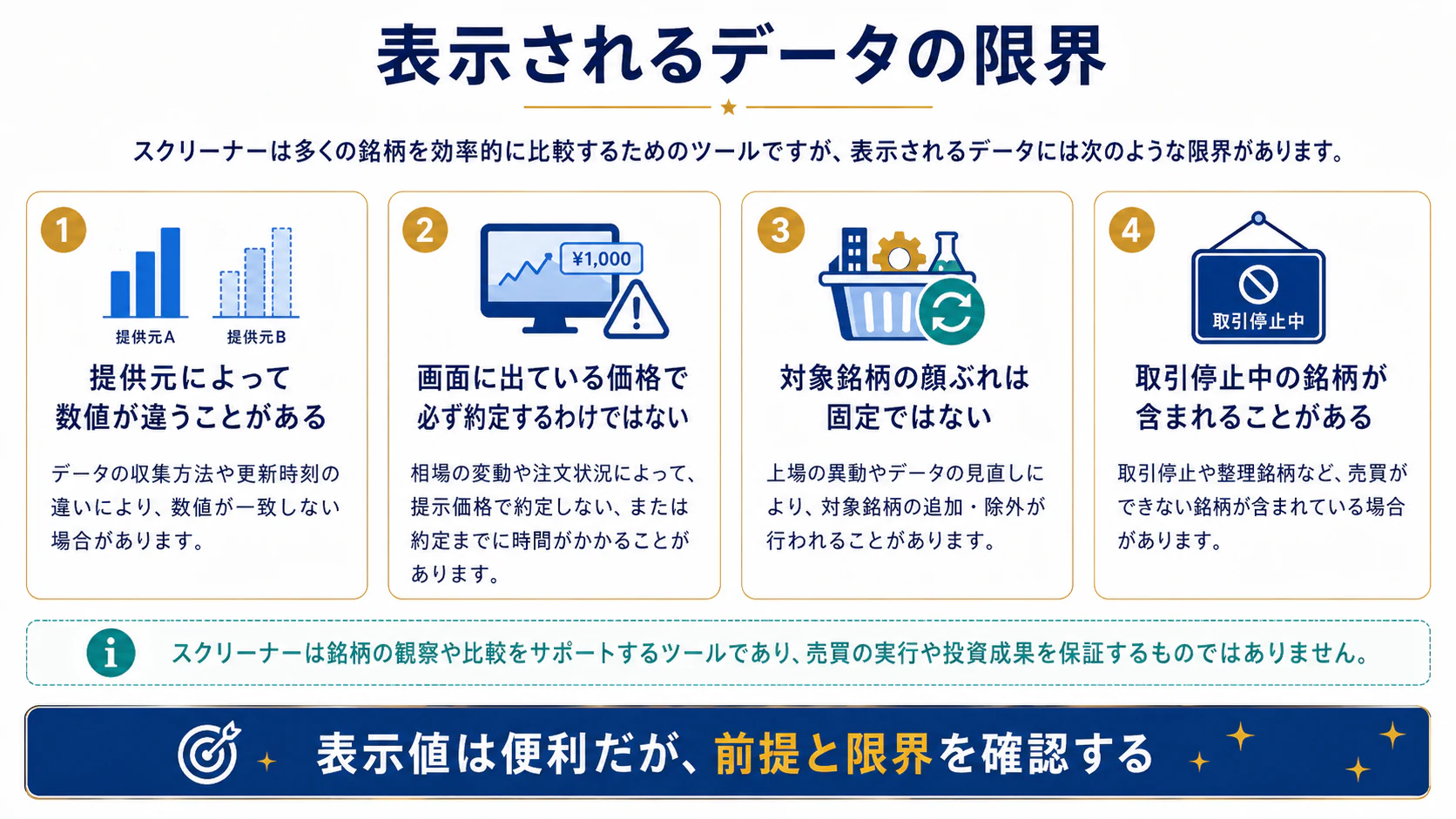
- その数値がいつ時点のものか(表示しているサービスの説明で確認する)
- どの市場・どの取引所の数値か
- 気配なのか、確定した取引日のデータなのか
- 対象になっている銘柄の範囲(国・市場・銘柄の種類)
- 画面の価格がそのまま約定価格になるとは限らないこと
いずれもサービスや時点によって異なるため、最終的には取引所や利用する証券会社の公式情報で確認することが前提になります。
条件のまとまり(スクリーン)を保存する・更新する
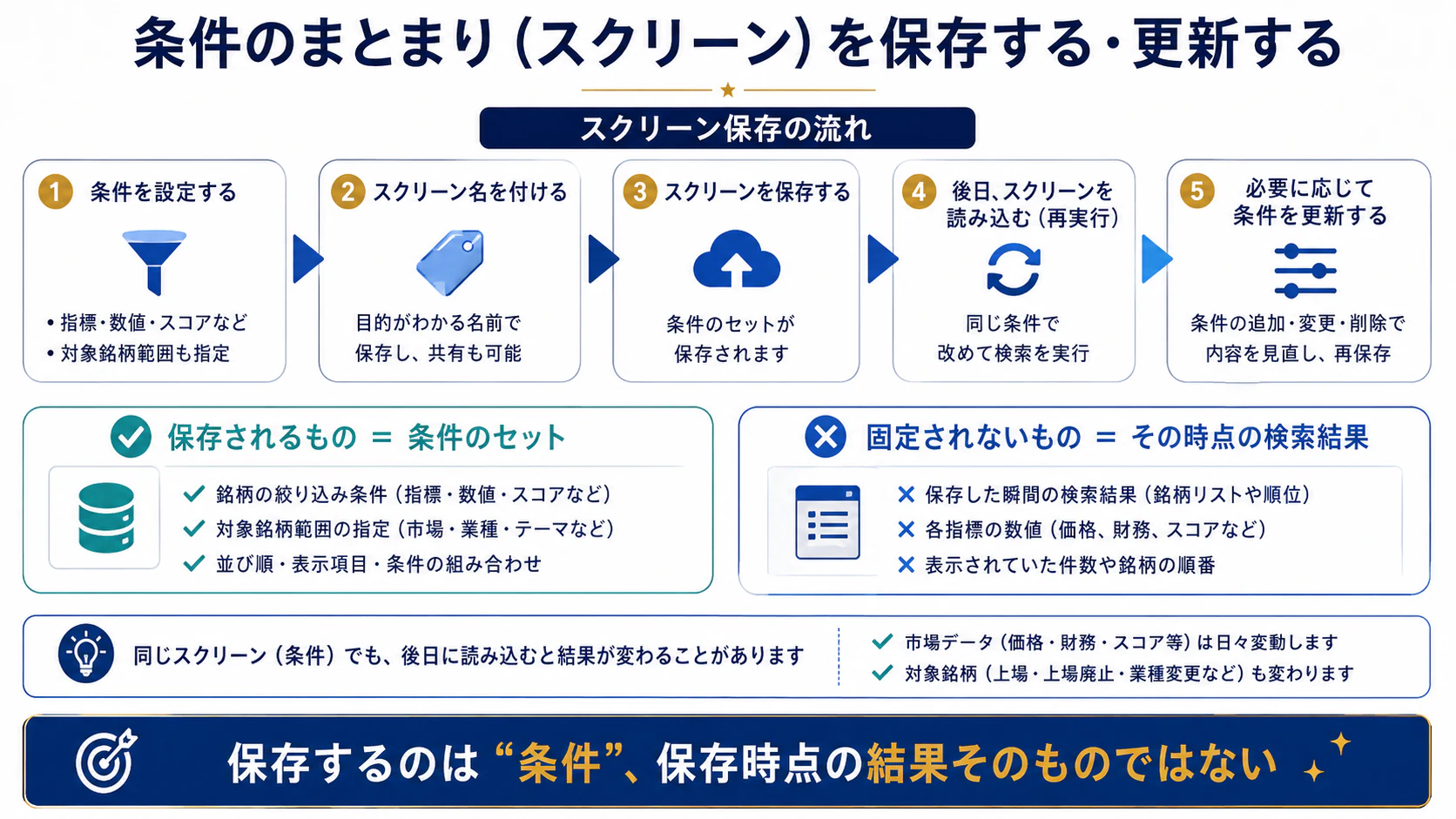
組み立てた条件は、まとまりとして保存できます。TradingViewでは、この保存したまとまりを「スクリーン」と呼んでいます。ヘルプセンターによれば、スクリーンに保存されるのは、上部パネルのアクティブ・インアクティブなフィルターリスト、アクティブなカラムセット、テーブルでのカラムのソート順、株式スクリーナーでの表示モードの種類(テーブルビューまたはチャートビュー)、スクリーンテンプレートの名前です。表示モードのうちチャートビューは、データをテーブルの行ではなく、チャートのグリッドとして表示する機能とされています。
| 操作 | 画面上の手順 |
|---|---|
| 新しく作る | スクリーンメニューから「新規スクリーンを作成」を選びます。MacOS・Windows とも Shift + N のショートカットでも作成できます |
| 保存する | スクリーンメニューの「スクリーンを保存」を選ぶか、上部パネルのスクリーン名の横にある「保存」ボタンをクリックします。ショートカットは Windows が Ctrl + S、MacOS が Cmd + S です |
| 自動で保存する | スクリーンメニューで「自動保存」をオンにすると、編集のたびに2秒後に自動で保存されます。オンのあいだは「保存」ボタンが非表示になり、手動の「スクリーンを保存」は無効になります。自動保存は各スクリーナータイプごとに個別に有効にする必要があり、カスタムスクリーンでのみ利用できます。既定ではオフです |
| 名前を変える | スクリーンメニューから「名前を変更」を選びます |
| 一覧から開く | ピリオド(ドット)キーを押すか、スクリーンメニューの「スクリーンを開く…」を選びます |
| 複製する | スクリーンメニューの「コピーを作成」を選ぶか、「スクリーンを開く…」で対象のスクリーンの横にあるコピーボタンをクリックします |
| 操作を取り消す・やり直す | 右上の左右の矢印をクリックするか、Windows は Ctrl + Z / Ctrl + Y、MacOS は Cmd + Z / Cmd + Y を使います。履歴バッファには最大100件の操作が保存されます |
| 削除する | 「スクリーンを開く…」をクリックし、スクリーンの横にある「×」ボタンをクリックします。削除できるのはカスタムスクリーンのみで、削除したスクリーンは復元できません |
このほか、フィルター、ソート順、カラムセット、ウォッチリストを含む設定全体を、他の利用者と共有することもできるとされています。スクリーン名をクリックすると開くメニューからは、「スクリーンを保存」「コピーを作成」「名前を変更」「結果をCSVでダウンロード」「新規スクリーンを作成」「最近使用した項目」「スクリーンを開く」を選べます。
条件を保存しておくと、後日その条件を見返したときに、自分が何を基準に絞ったのかを確認できます。指標の定義や算出の前提を確認しないまま条件だけが残っていると、後から見たときに何を見ていたのかが分からなくなります。条件と一緒に、その項目が何を表すものだったのかを確認しておくことが基本になります。
一方で、条件を保存しても結果は固定されません。対象になっている銘柄も、各銘柄の数値も時間とともに変わるため、同じ条件を再び実行したときに同じ一覧が返ってくるとは限りません。保存されているのは条件であって、結果ではありません。
用語の整理
この記事で扱った用語のうち、確認しておきたいものを整理します。
- 株式スクリーナー(stock screener):指定した条件に当てはまる銘柄を抽出して表示する機能。対象になる銘柄の範囲はサービスごとに定められています。
- フィルター:絞り込みの条件として指定する項目。画面上の呼び方はサービスによって異なります。
- カラム(列):一覧に表示する項目。
- スクリーン:フィルターやカラムセット、並べ替えの順序などをまとめて保存したもの。呼び方はサービスによって異なります。
- 時価総額(market capitalization):1株の市場価格に発行済株式総数を掛けたもの(investor.gov)。
- PER(株価収益率、Price Earnings Ratio):株価が1株当たりの当期純利益の何倍かを示す指標。用語集に「何倍が妥当という水準を示すものではありません」との注意書きがあります。
- PBR(株価純資産倍率、Price Book-value Ratio):株価が直前の本決算期末の1株当たり純資産の何倍かを示す指標。
- 配当利回り:株価に対する配当金額の割合を示す指標。
- 出来高(売買高):その日に売買が成立した株数。
- 売買単位:株式を売買する時に必要な株数。銘柄ごとに定められています。
- 気配(quotes):買い手が払ってよいとしている価格(bid)と、売り手が受け入れるとしている価格(offer)の一覧。
- 監理銘柄:上場廃止基準に該当する可能性がある場合に、証券取引所によって指定される銘柄。
- 整理銘柄:上場廃止基準に該当し、上場廃止が決定した銘柄。
よくある確認事項
株式スクリーナーとは何ですか
指定した条件に当てはまる銘柄を抽出して一覧表示する機能です。条件に合致するかどうかを機械的に判定して並べる道具であり、銘柄を選定したり評価したりするものではありません。証券会社の取引ツールに組み込まれている場合もあれば、ウェブ上で公開されている場合もあります。
株式スクリーナーはどこから開きますか
TradingViewのヘルプセンターは、メインページで「プロダクト」のドロップダウンをクリックし、「スクリーナー」にカーソルを合わせて「株式」をクリックする手順を案内しています。どのページからでも上部の「プロダクト」から開く方法と、右側のツールバーから開く方法も案内されています。画面の構成や名称は変更されることがあるため、最新の内容は提供元の案内で確認してください。
対象になるのは上場している普通株だけですか
対象の範囲はサービスごとに定められており、「上場株式」全体と一致するとは限りません。TradingViewのヘルプセンターは、株式スクリーナーについて「株式スクリーナーでは、普通株、優先株、預託証券 (DR) を横断的に探索できます。」と説明しています。また、複数の取引所に上場している銘柄について、「一次上場」にあたるオプションで主たる取引所の銘柄だけを表示する切り替えが用意されています。
どのような条件を設定すればよいですか
この記事では、特定の条件や、条件の水準(何倍以下、何%以上といった閾値)を示すことはしません。条件の組み合わせを示すことは銘柄選定の示唆になり、本媒体が行わないことにあたるためです。この記事で整理しているのは、条件項目として並んでいる用語がそれぞれ何を表す項目なのか、という点までです。
条件を増やせば、それだけ絞り込めますか
「どちらも満たすこと」として条件を追加していく場合は、該当する銘柄の数が増えることはありません。減るか、変わらないかのどちらかで、条件を厳しくしていけば該当件数がゼロになることもあります。一方、「いずれかを満たせばよい」という形で条件を足せる場合には、当てはまる銘柄が増えることもあります。また、件数が少なくなったことが意味しているのは条件が厳しくなったことだけで、残った銘柄について何かが示されたわけではありません。
並べ替えは何を表していますか
表示の順序を変える操作です。カラムのヘッダーをクリックして昇順・降順を選ぶと、その列の数値の大小の順に表示が並び替わります。並んだ順序が銘柄の優劣や推奨を示すものではありません。
PERやPBRが低ければ割安ということですか
日本証券業協会の用語集は、PERについて「PERは何倍が妥当という水準を示すものではありません」と注意書きを付しています。PBRについても「低PBRがすべて割安ということではなく、低い状態が続くということは、投資家間ではその状態が本来の企業価値であると判断されているという見方もできます」と説明されています。指標の定義と、その数値が意味するところの解釈は、別のものとして扱う必要があります。
表示されている数値はそのまま前提にしてよいですか
investor.gov は、同じ銘柄の終値がメディアやマーケットデータの提供元によって異なって報告されうること、価格の気配は特定の株数についてのものであるため画面で見た価格で必ずしも約定するとは限らないことを説明しています。表示された数値については、いつ時点のもので、どの市場のもので、気配なのか確定したデータなのかを、表示しているサービスの説明で確認することが基本になります。
保存した条件を実行すれば、いつでも同じ結果になりますか
同じになるとは限りません。新規上場や上場廃止によって対象になっている銘柄そのものが変わり、各銘柄の数値も時間とともに変わります。保存されているのは条件であって、結果ではありません。
保存したスクリーンを削除したら元に戻せますか
TradingViewのヘルプセンターは、削除したスクリーンは復元できないと案内しています。削除できるのはカスタムスクリーンのみとされています。
まとめ
この記事では、株式スクリーナーという道具について、四つの点を整理しました。第一に、画面を開き、フィルターで条件を指定し、列を選んで並べ替え、条件をスクリーンとして保存するという一連の操作があること。第二に、対象になる銘柄の範囲はサービスごとに定められており、普通株だけとは限らないこと。第三に、条件を「どちらも満たすこと」として重ねるかぎり該当件数は減るか変わらないかのどちらかであり、件数が減ったことは条件が厳しくなったことしか意味しないこと。第四に、条件項目として並ぶ時価総額・PER・PBR・配当利回り・出来高・売買単位・市場区分にはそれぞれ公式情報に定義があり、PERやPBRには用語集自身が水準の解釈について注意書きを付していること。
あわせて、表示される数値には、提供元によって報告が異なりうること、気配の価格でそのまま約定するとは限らないこと、対象になっている銘柄が固定ではないことといった限界があります。
絞り込みの結果は、条件に当てはまったという事実を示すだけのものです。この記事は、特定の金融商品や取引を推奨するものではなく、条件の設定例や銘柄を示すものでもありません。指標の意味や表示データの前提を確認したうえで、最終的な判断はご自身で、取引所や利用する証券会社の公式情報を確認して行うことが前提となります。
参照した公式情報
用語・制度の定義(公的機関・自主規制機関)
- SEC(米国証券取引委員会、investor.gov)「Market Capitalization」 https://www.investor.gov/introduction-investing/investing-basics/glossary/market-capitalization
- SEC(米国証券取引委員会、investor.gov)「Price-earnings (P/E) Ratio」 https://www.investor.gov/introduction-investing/investing-basics/glossary/price-earnings-pe-ratio
- SEC(米国証券取引委員会、investor.gov)「Dividend」 https://www.investor.gov/introduction-investing/investing-basics/glossary/dividend
- SEC(米国証券取引委員会、investor.gov)「Stock Quotes」 https://www.investor.gov/introduction-investing/investing-basics/glossary/stock-quotes
- SEC(米国証券取引委員会、investor.gov)「Closing Price」 https://www.investor.gov/introduction-investing/investing-basics/glossary/closing-price
- SEC(米国証券取引委員会、investor.gov)「Executing an Order」 https://www.investor.gov/introduction-investing/investing-basics/how-stock-markets-work/executing-order
- SEC(米国証券取引委員会、investor.gov)「Trading Halts and Delays」 https://www.investor.gov/introduction-investing/investing-basics/glossary/trading-halts-and-delays
- 日本証券業協会「投資の時間」金融・証券用語集「PER」(金融経済教育推進機構サイト内で提供) https://www.j-flec.go.jp/links/jikan/word/116.html
- 日本証券業協会「投資の時間」金融・証券用語集「PBR」(金融経済教育推進機構サイト内で提供) https://www.j-flec.go.jp/links/jikan/word/117.html
- 日本証券業協会「投資の時間」金融・証券用語集「配当利回り」(金融経済教育推進機構サイト内で提供) https://www.j-flec.go.jp/links/jikan/word/111.html
- 日本証券業協会「投資の時間」金融・証券用語集「出来高(売買高)」(金融経済教育推進機構サイト内で提供) https://www.j-flec.go.jp/links/jikan/word/269.html
- 日本証券業協会「投資の時間」金融・証券用語集「売買単位」(金融経済教育推進機構サイト内で提供) https://www.j-flec.go.jp/links/jikan/word/112.html
- 日本証券業協会「投資の時間」金融・証券用語集「証券取引所」(金融経済教育推進機構サイト内で提供) https://www.j-flec.go.jp/links/jikan/word/071.html
- 日本証券業協会「投資の時間」金融・証券用語集「取引所取引」(金融経済教育推進機構サイト内で提供) https://www.j-flec.go.jp/links/jikan/word/104.html
- 日本証券業協会「投資の時間」金融・証券用語集「プライム市場」(金融経済教育推進機構サイト内で提供) https://www.j-flec.go.jp/links/jikan/word/355.html
- 日本証券業協会「投資の時間」金融・証券用語集「スタンダード市場」(金融経済教育推進機構サイト内で提供) https://www.j-flec.go.jp/links/jikan/word/356.html
- 日本証券業協会「投資の時間」金融・証券用語集「グロース市場」(金融経済教育推進機構サイト内で提供) https://www.j-flec.go.jp/links/jikan/word/357.html
- 日本証券業協会「投資の時間」金融・証券用語集「監理銘柄」(金融経済教育推進機構サイト内で提供) https://www.j-flec.go.jp/links/jikan/word/041.html
- 日本証券業協会「投資の時間」金融・証券用語集「整理銘柄」(金融経済教育推進機構サイト内で提供) https://www.j-flec.go.jp/links/jikan/word/250.html
- 金融経済教育推進機構(J-FLEC)「用語・金融商品」上場株式 https://www.j-flec.go.jp/public/learn/glossary/s_jojo_kabushiki/
上場している銘柄の範囲や売買制度、各サービスが表示しているデータの時点・提供元については、取引所および利用する証券会社の公式情報で最新の内容を確認してください。
参照した提供元ヘルプ(製品仕様)
画面の構成・操作手順・対象範囲に関する記述は、TradingView ヘルプセンターの次のページで確認した内容にもとづいています(いずれも2026年8月4日確認)。これらは製品仕様の出典であり、用語や制度の定義の根拠には用いていません。
- 株式スクリーナーの対象範囲、アクセス手順、フィルターのカテゴリ、カラムセット、設定について
https://jp.tradingview.com/support/solutions/43000718866/ - 同ページの英語版(原文との照合に使用)
https://www.tradingview.com/support/solutions/43000718866-tradingview-stock-screener-trade-smarter-not-harder/ - アクセス方法、画面の構成、市場の選択、更新頻度について
https://jp.tradingview.com/support/solutions/43000718885/ - フィルターの追加・設定・リセット・削除について
https://jp.tradingview.com/support/solutions/43000718745/ - カラムの追加・削除・並べ替え・移動・設定について
https://jp.tradingview.com/support/solutions/43000718744/ - スクリーンの作成・保存・自動保存・複製・共有・削除について
https://jp.tradingview.com/support/solutions/43000718804/
画面の名称・配置・操作は変更されることがあります。最新の内容は提供元の案内で確認してください。
次に読む記事
条件項目の前提になる商品の基礎や、口座まわりの確認については、次の記事もあわせてご覧ください。
- 国内株式(現物)取引の基礎を確認する(売買単位・取引時間・注文方法など、国内株式の取引の前提)
- 米国株(外国株式)を始める前に確認したい基本(売買単位や取引時間が国内株式と異なる点、為替・税金の前提)
- 証券会社を選ぶ前に確認したい基本項目(取扱商品・口座種別・取引ツールなど、そもそもの口座の確認項目)
- TradingViewの経済指標カレンダーの見方(表示項目・絞り込み・重要度表示・時刻表示・過去値の改定)(同じサービス内の別画面。発表予定の一覧に並ぶ項目の意味と、提供側が付け加えている情報の区別)
- 米国株プレマーケットの数値の見方(気配値・出来高・前日終値との差)(画面に出ている価格をそのまま前提にできない、という論点の具体例)
最新の取引条件・手数料・キャンペーン等は、必ず各社公式サイトでご確認ください。本ページの情報は作成時点のものです。